터치스크린이 응답하지 않는 경우 소프트웨어 결함, 하드웨어 문제, 외부 간섭 등 다양한 이유가 있을 수 있습니다. 문제를 해결하는 데 도움이 되는 몇 가지 일반적인 문제 해결 단계는 다음과 같습니다.
초기 검사 및 간단한 솔루션
화면 표면 청소
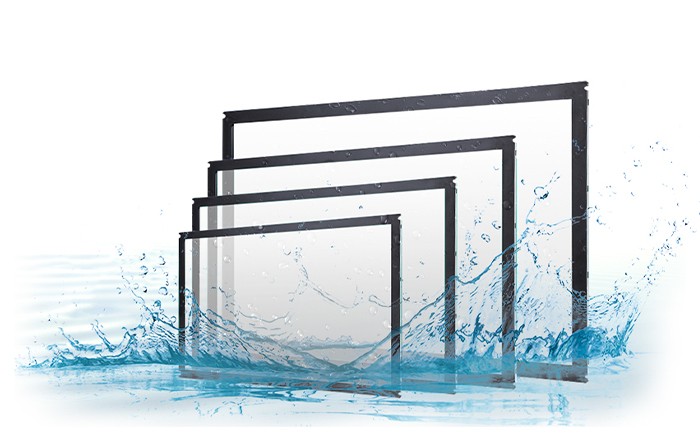
터치 제어를 방해할 수 있는 기름, 물 얼룩, 먼지 등이 화면에 묻어 있는지 확인하세요.
깨끗하고 약간 물에 적신 천으로 화면을 부드럽게 닦으십시오. 알코올이나 연마성 세제를 사용하지 마십시오.
외부 장치 확인
외부 키보드, 마우스 또는 스타일러스가 연결된 경우 연결을 해제하여 정상 작동이 복원되는지 확인하세요.
일부 장치에서는 외부 액세서리와의 충돌로 인해 터치 문제가 발생할 수 있습니다.
장치 다시 시작
이것이 가장 간단하고 효과적인 솔루션입니다. 강제로 다시 시작하려면 전원 버튼을 길게 누르세요(또는 장치의 지침을 따르세요).
장치를 다시 시작하면 임시 캐시와 소프트웨어 충돌이 지워집니다.
소프트웨어 문제 해결
시스템 또는 드라이버 업데이트
장치의 설정 메뉴로 이동하여 시스템 또는 터치 드라이버 업데이트를 확인하세요.
오래된 시스템 버전으로 인해 터치 호환성 문제가 발생할 수 있습니다. 절전 모드나 고성능 모드를 끄세요.
일부 절전 모드에서는 터치 감도가 제한될 수 있습니다. 끄고 테스트해 보세요.
최근에 설치된 앱을 확인하세요.
새 앱을 설치한 후 문제가 발생하는 경우 앱 충돌로 인한 것일 수 있습니다.
안전 모드에 진입(기기의 전원이 켜진 상태에서 볼륨 낮추기 버튼과 같은 특정 키를 길게 누르기)하고 최근에 설치한 앱을 제거하세요.
공장 설정으로 복원합니다(주의해서 절차를 진행하세요).
문제가 지속되면 데이터를 백업하고 공장 초기화를 시도해 보세요.
참고: 모든 데이터가 삭제되므로 미리 데이터를 백업하세요.
하드웨어 문제를 확인하세요.
화면 손상 여부를 확인하세요.
화면에 균열, 긁힘 또는 내부 디스플레이 이상(예: 검은 점 또는 색상 막대)이 있는지 검사하십시오.
경미한 손상은 디스플레이에 영향을 미치지 않지만 터치 성능에 영향을 미칠 수 있으므로 전문적인 수리가 필요합니다.
터치 IC나 케이블을 확인하세요.
기기가 탈부착 가능한 경우(예: 태블릿), 터치 케이블이 느슨하거나 분리되었는지 확인하세요.
비전문가 사용자는 분해로 인한 추가 손상을 방지하기 위해 고객 서비스에 문의하는 것이 좋습니다.
환경 간섭.
극한 온도(높거나 낮음)는 터치 감도에 영향을 미칠 수 있습니다. 강한 자기장이나 정전기가 발생하는 환경에서는 장치를 사용하지 마십시오.
특정 장치 취급 권장 사항
휴대폰/태블릿:
다른 손가락이나 스타일러스로 테스트하여 문제가 손가락 피부에 있는지 확인하십시오(예: 장갑 착용 또는 젖은 손).
"글러브 모드"가 활성화되어 있는지 확인하세요(일부 장치에서는 지원하지만 실수로 실행될 수 있음).
컴퓨터/모니터:
"터치 스크린" 기능이 활성화되어 있는지 확인하십시오(일부 장치는 BIOS 또는 설정에서 이 기능이 필요함).
모니터 케이블(예: HDMI 또는 USB)의 연결이 느슨하지 않은지 확인하십시오.
자동차 모니터:
자동차 시스템을 다시 시작합니다(예: 전원 버튼을 길게 누르거나 자동차를 껐다가 다시 켜는 등).
고온으로 인해 터치스크린이 오작동하는지 확인하세요. 차를 멈추고 차가 식을 때까지 기다렸다가 다시 테스트하십시오.

 English
 Español
 Portugues
 Pусский
 Français
 العربية
 中文
中文